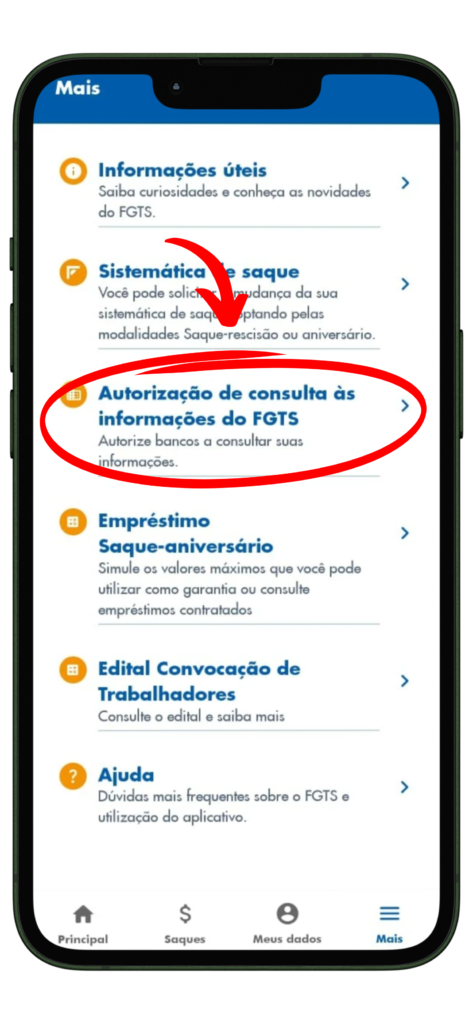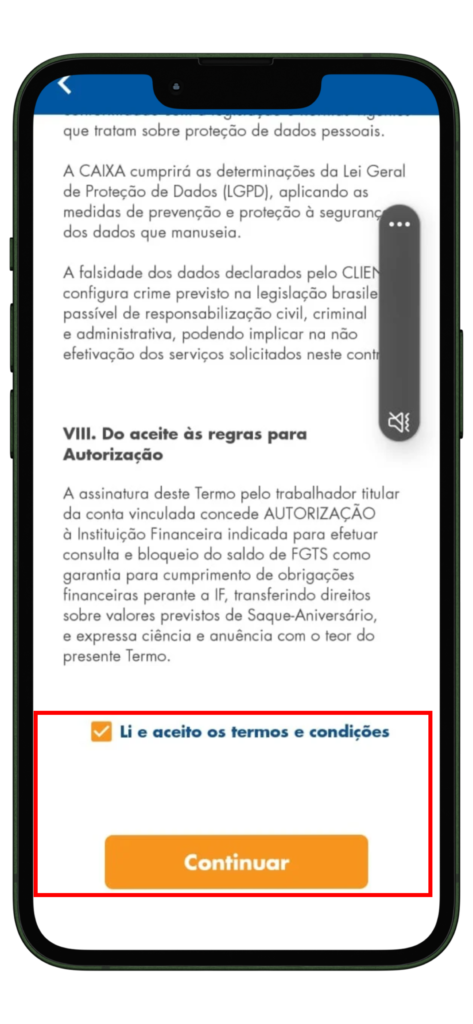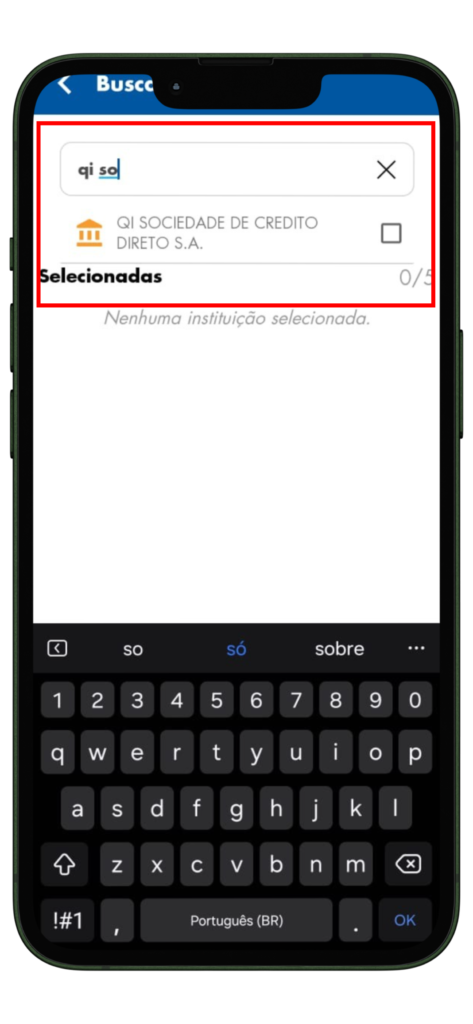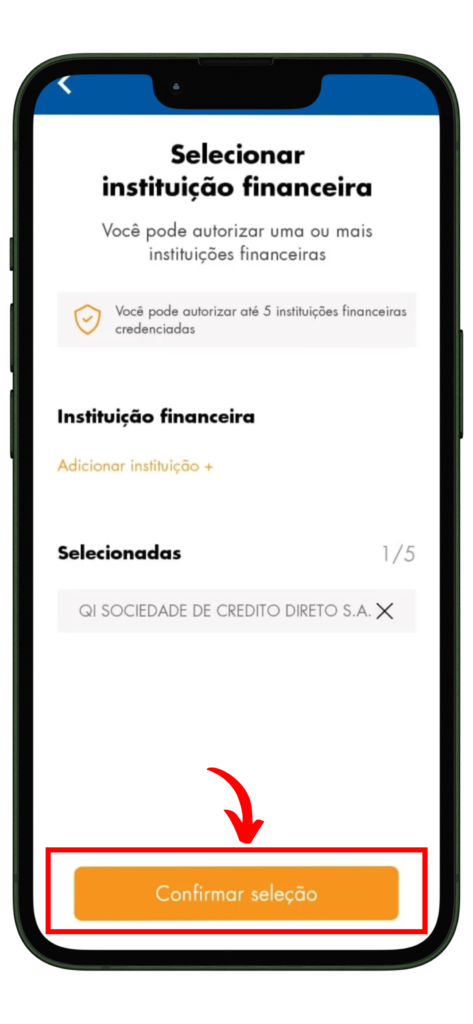
1) Acessar o aplicativo #
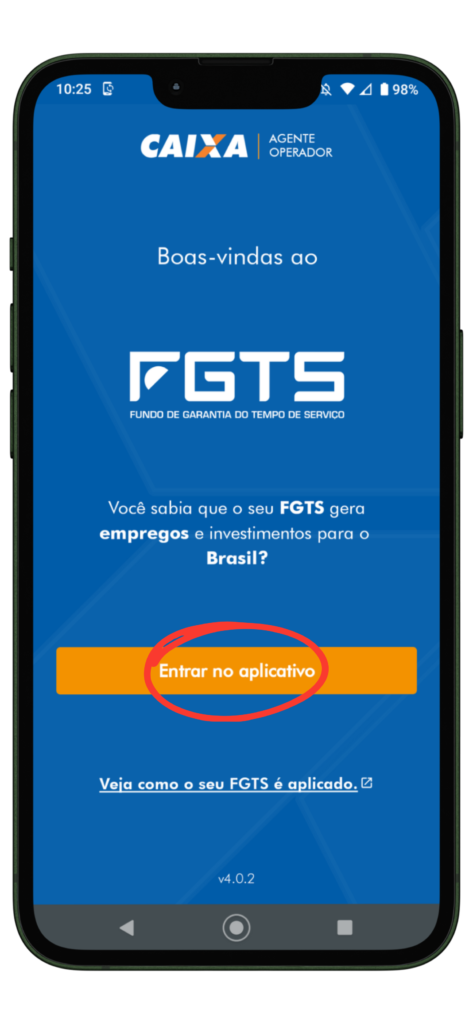
- Abra o app BSKPAY.
- Faça login com CPF/E-mail e senha cadastrados.
- Confirme com biometria ou token (se configurado).
- No menu inicial, selecione Área PIX.
17) Emissão de Comprovantes #
- Acesse PIX → Comprovantes.
- Escolha o modelo desejado:
- Envio (pagamentos realizados).
- Recebimento (valores recebidos).
- Configure vinculação ao extrato se quiser integrar automaticamente.
18) Notificações PUSH #
- Envio: receba push ao concluir um pagamento.
- Recebimento: receba push ao receber PIX.
19) Tela Inicial – Últimas Transações #
- Veja os últimos PIX na tela inicial.
- Clique para acessar detalhes.
20) Botão Compartilhar PDF #
- Abra o comprovante PIX.
- Clique em Compartilhar PDF.
- Escolha canal (WhatsApp, E-mail, etc.).
21) Integração de Envio por Canais #
- Ao compartilhar, escolha entre:
Outros apps disponíveis no celular.
Dicas Importantes #
- Sempre revise dados antes de confirmar transações.
- Configure limites para mais segurança.
- Use a opção de comprovante em PDF para registros formais.
- Ative notificações PUSH para não perder nenhuma movimentação.