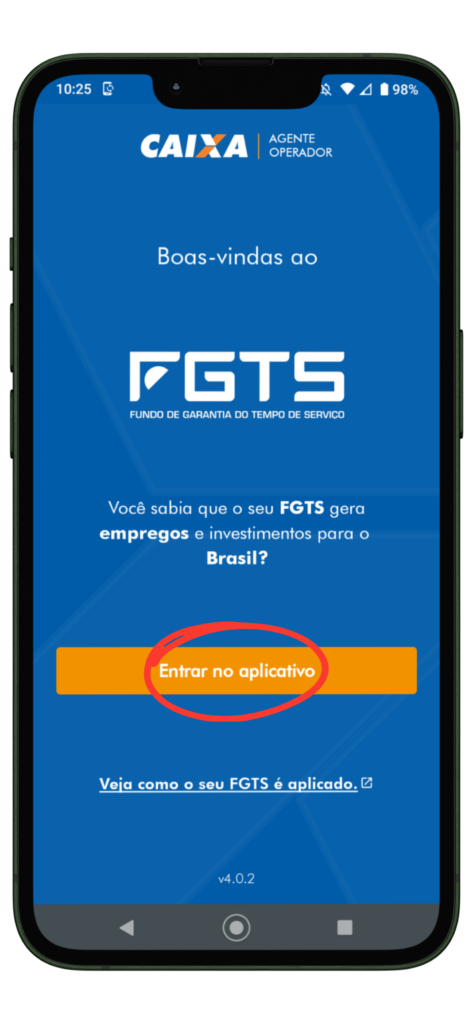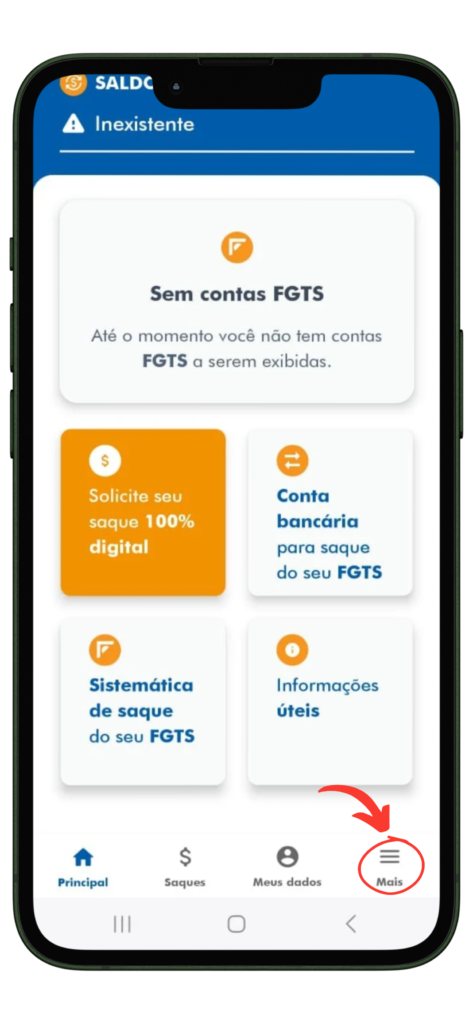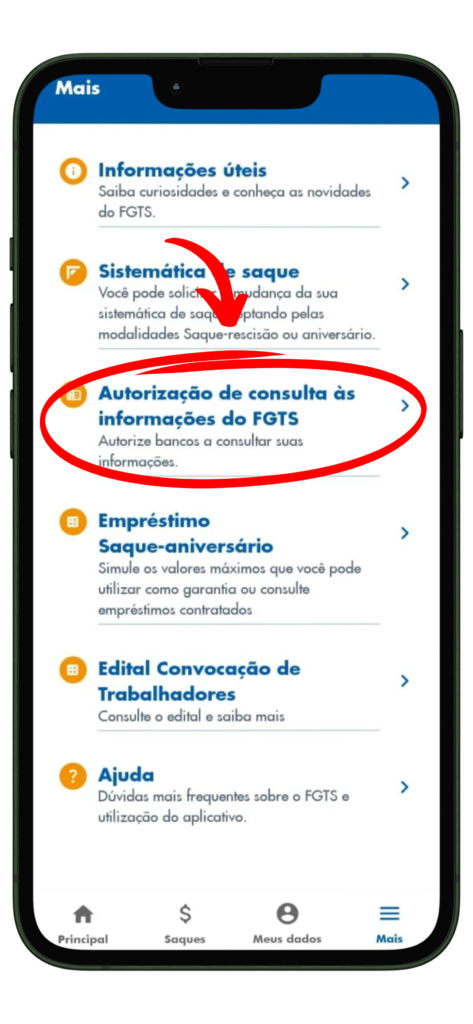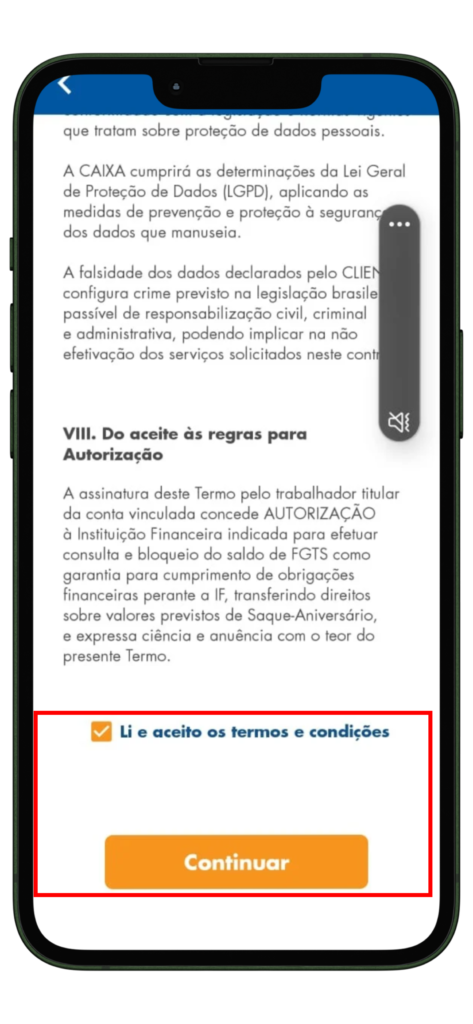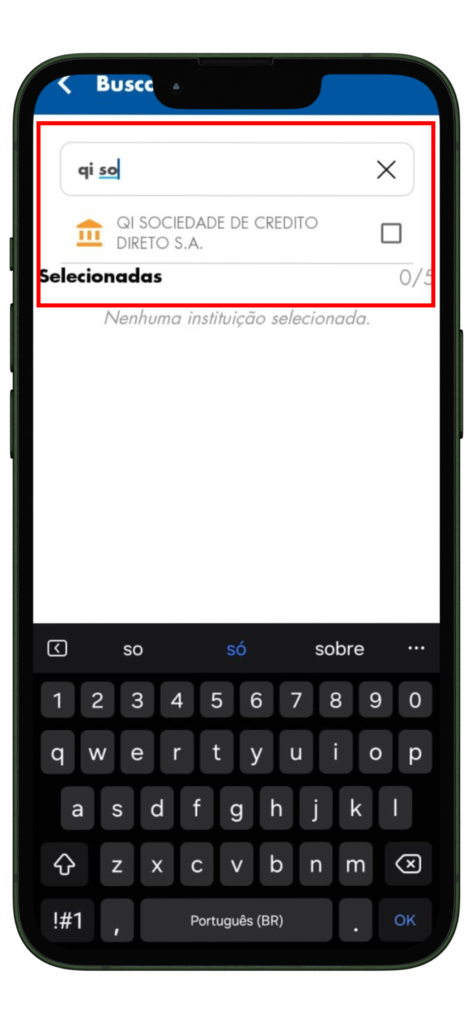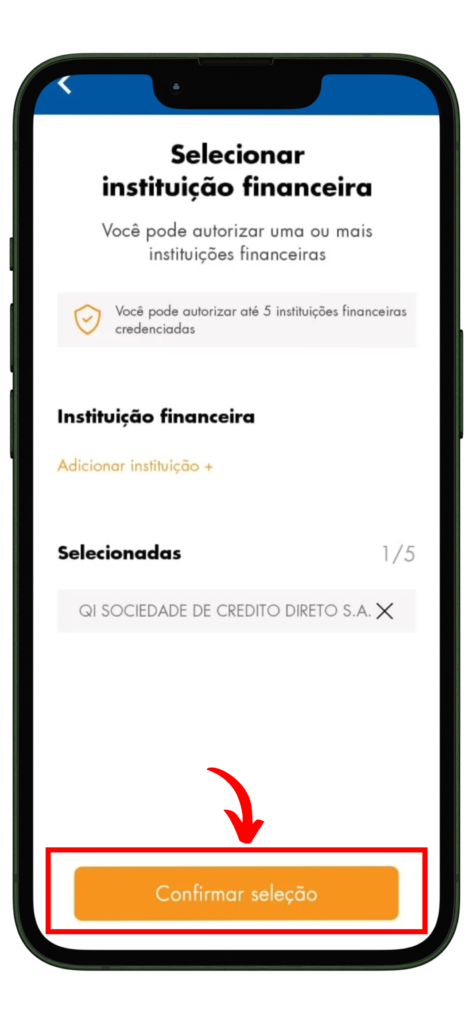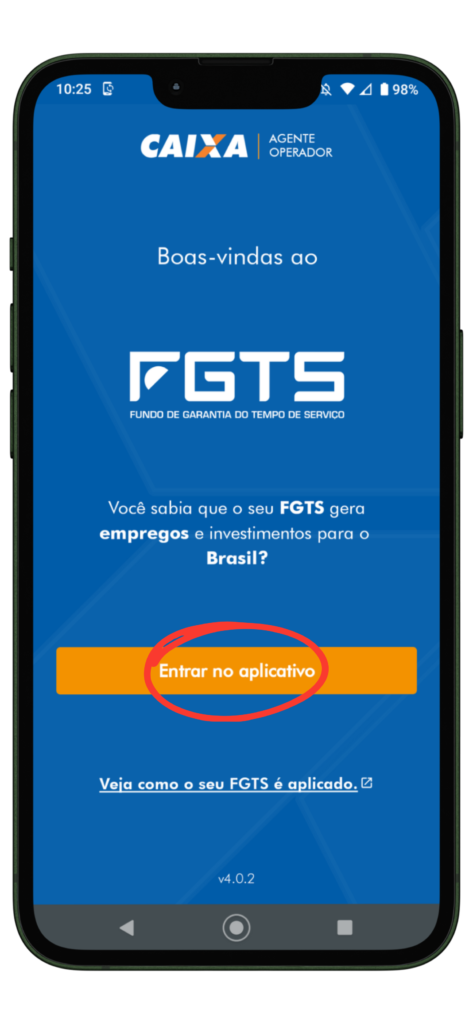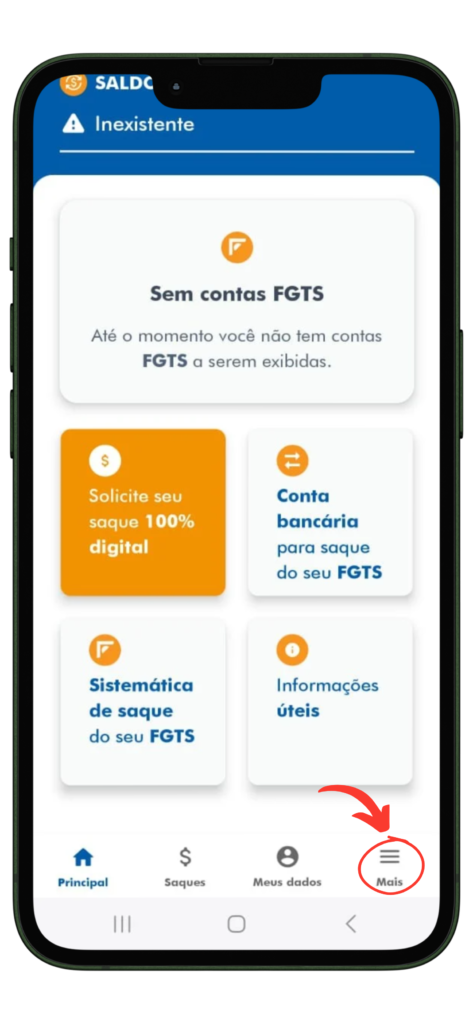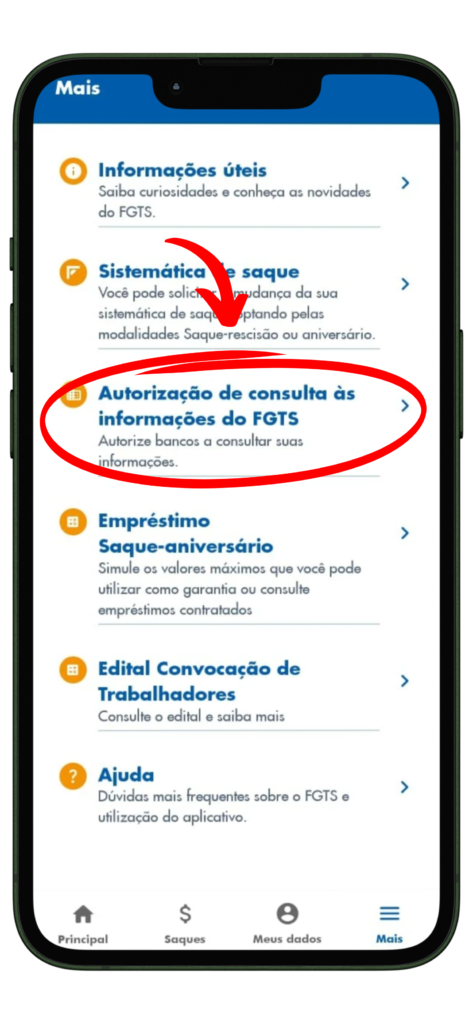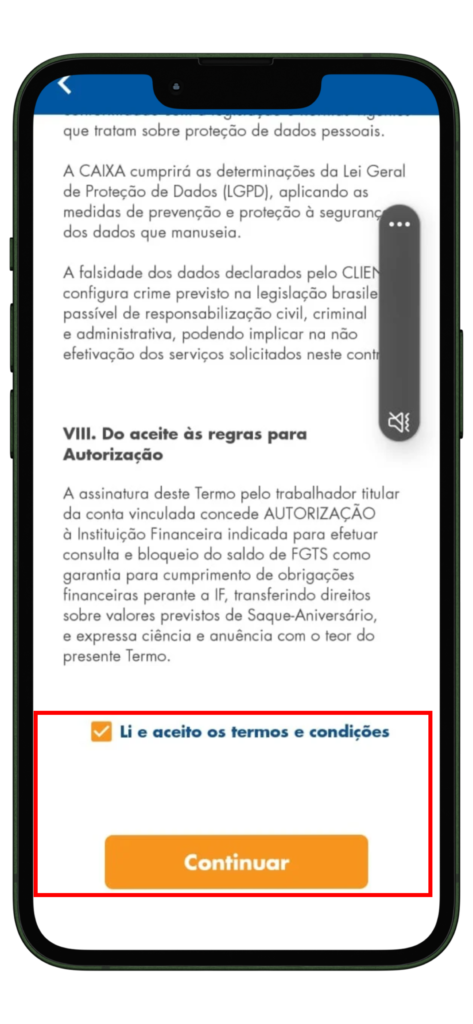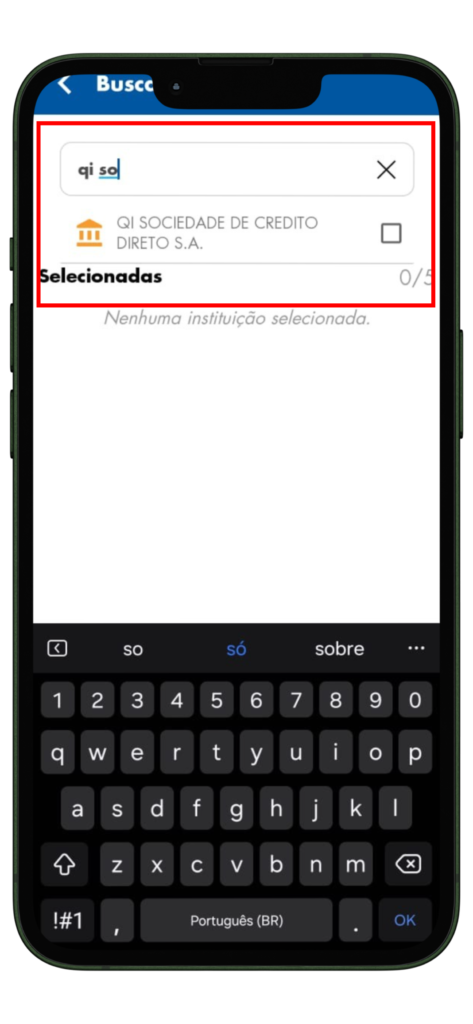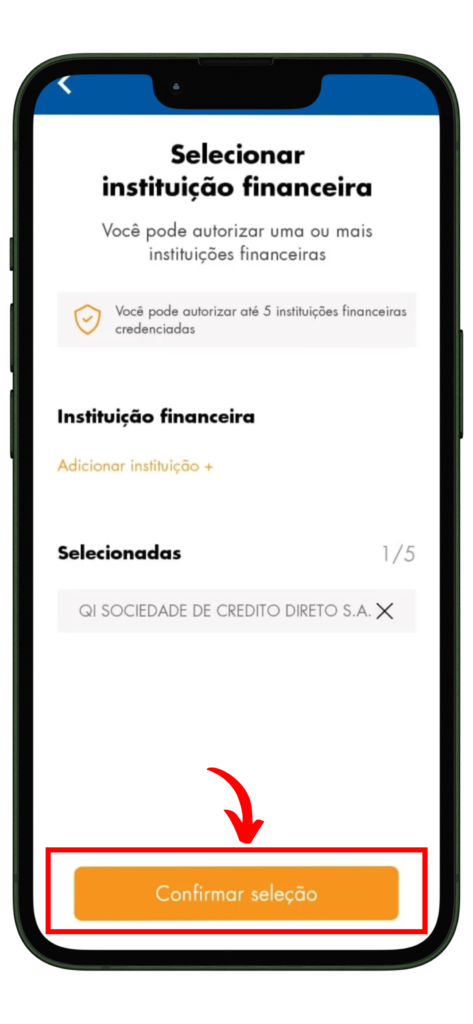
1) Acessar o aplicativo #
- Abra o app BSKPAY.
- Faça login com CPF/E-mail e senha cadastrados.
- Confirme com biometria ou token (se configurado).
- No menu lateral, selecione Serviços → Máquina de Cartão.
SOLICITAÇÕES #
2) Solicitar para o Próprio Cliente #
- Vá em Máquina de Cartão → Solicitar para Cliente.
- Preencha seus dados pessoais e bancários.
- Selecione o modelo de POS desejado.
- Confirme o endereço de entrega.
- Clique em Finalizar Solicitação.
3) Solicitar para Terceiro #
- Acesse Máquina de Cartão → Solicitar para Terceiro.
- Insira os dados do terceiro (nome, CPF/CNPJ e contato).
- Escolha o modelo de POS.
- Defina a forma de cobrança e entrega.
- Clique em Enviar Solicitação.
INTEGRAÇÃO POS #
4) Integração de POS #
- Vá em Máquina de Cartão → Integração POS.
- Informe o número de série da máquina.
- Associe a conta BSKPAY para recebimento.
- Aguarde confirmação de integração.
- Faça um teste de transação para validar.
5) Desenvolvimento de Skin (Personalização) #
- Acesse Máquina de Cartão → Dev. de Skin.
- Escolha o layout padrão ou envie a arte personalizada.
- Confirme cores, logo e posicionamento.
- Salve a configuração.
- Aplique a skin ao POS integrado.
ESTEIRAS #
6) Esteira de Solicitação POS #
- Entre em Máquina de Cartão → Esteira Solicitação.
- Veja as solicitações enviadas (cliente ou terceiro).
- Confira o status: Em análise, Aprovado, Recusado.
- Reenvie caso necessário.
7) Esteira de Envio POS #
- Vá em Máquina de Cartão → Esteira de Envio.
- Consulte o rastreamento da máquina enviada.
- Acompanhe previsão de entrega.
- Receba a confirmação de recebimento.
COBRANÇAS #
8) Cobrança via PIX QR Code #
- Acesse Máquina de Cartão → Cobrança PIX QR Code.
- Gere um QR Code dinâmico ou estático.
- Compartilhe com o cliente para pagamento.
- O valor será creditado automaticamente em sua conta BSKPAY.
9) Bandeiras Aceitas #
- VISA – Ativado por padrão.
- MASTER – Ativado por padrão.
- DINERS – Disponível mediante habilitação.
- AMEX – Disponível mediante habilitação.
CONFIGURAÇÕES FINANCEIRAS #
10) Definição de Tabela AV (À Vista) #
- Vá em Máquina de Cartão → Definição de Tabela AV.
- Configure taxas para vendas à vista.
- Salve e aplique a tabela para o POS ativo.
11) Definição de Tabela de Antecipação #
- Acesse Máquina de Cartão → Tabela de Antecipação.
- Configure taxas para antecipação de recebíveis.
- Confirme as condições e aplique.
12) Definição de Split #
- Entre em Máquina de Cartão → Definição de Split.
- Configure divisão automática de valores entre contas (parceiros, sócios, etc.).
- Defina percentuais ou valores fixos.
- Salve a configuração.
REGULATÓRIO – TERMOS DE SERVIÇOS #
13) Termos de Serviços #
- Vá em Máquina de Cartão → Regulatório.
- Leia atentamente os Termos de Serviço.
- Clique em Aceitar para confirmar ciência.
- Baixe em PDF para consulta futura.
Dicas Importantes #
- Sempre acompanhe suas esteiras para não perder prazos.
- Configure corretamente tabelas de taxas e split antes de operar.
- Mantenha cópia dos termos regulatórios aceitos.
Faça sempre um teste de integração POS após configurar.